Yeni bir Mac’e geçerken belgeleri tek tek kopyalamak zorunda değilsiniz. Apple’ın Geçiş Yardımcısı, eski bilgisayarınızdaki çalışma düzenini doğrudan bağlantıyla veya Time Machine yedeğinden taşımanıza yardımcı oluyor. İşleme başlamadan önce yedekleme ve uygulama uyumluluğunu kontrol etmek, sonradan karşılaşabileceğiniz sorunları azaltıyor.
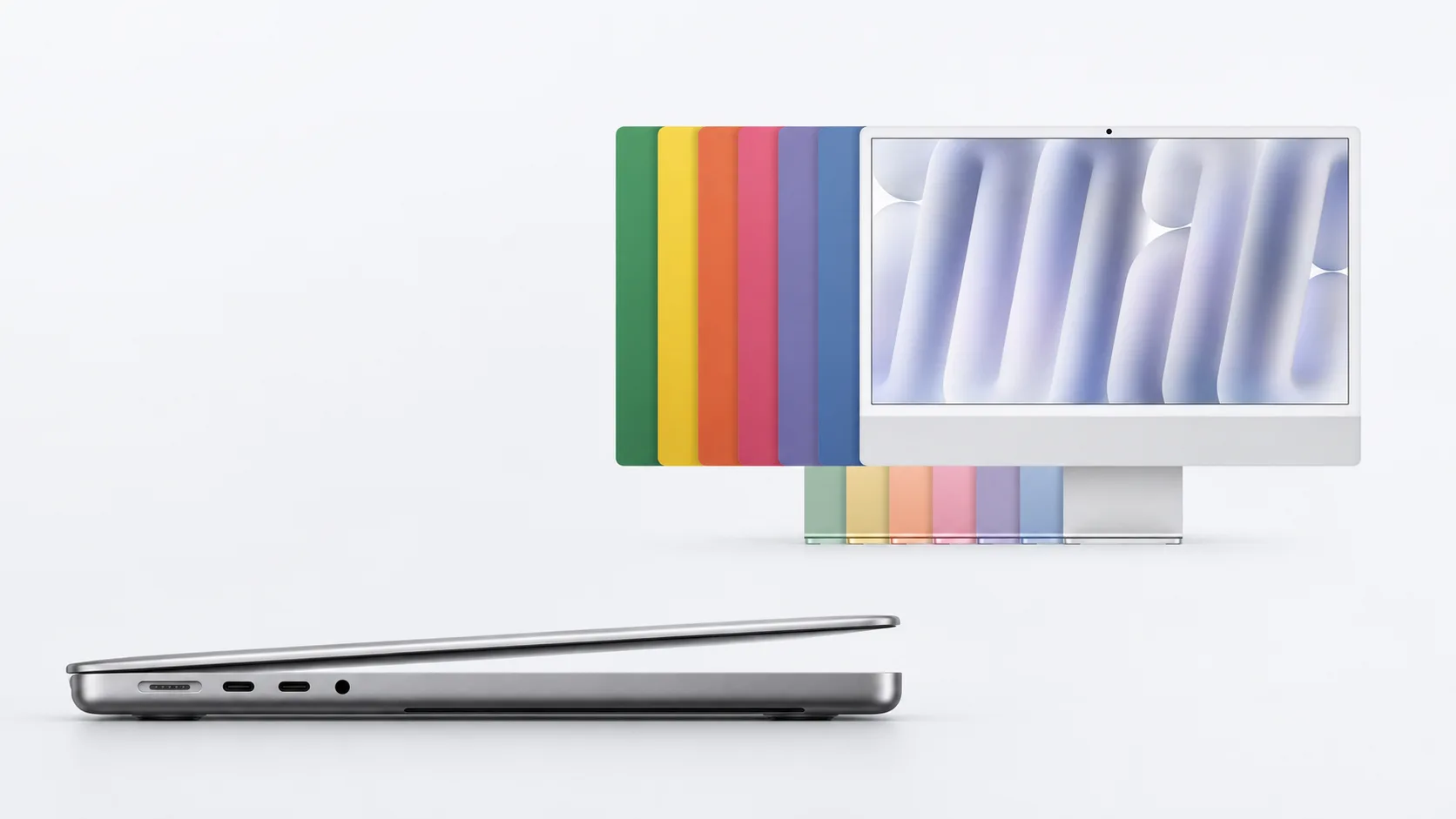
M6 MacBook Pro veya M6 iMac satın almayı planlıyorsanız, yeni bilgisayar gelmeden önce eski Mac’i hazırlamakta fayda var. Geçiş Yardımcısı; uygulamaları, belgeleri, kullanıcı hesaplarını ve ayarları taşıyabiliyor. Bu işlem yalnızca yeni Mac’in ilk kurulumunda değil, kurulum bittikten sonra da kullanılabiliyor. Aktarım, eski bilgisayardaki bilgileri silmez ve yeni Mac’in macOS sürümünü değiştirmez; bu yüzden taşıma işlemiyle eski cihazı satışa hazırlama sürecini ayrı tutmalısınız.
**1. Güncel bir Time Machine yedeği alın** Doğrudan iki bilgisayar arasında aktarım yapacak olsanız bile, başlangıçta ayrı bir yedek oluşturmak iyi bir önlemdir. Apple’ın Time Machine rehberine göre harici diski bağladıktan sonra Sistem Ayarları > Genel > Time Machine yolundan yedekleme diskinizi seçebilirsiniz. Apple, Mac’in depolama kapasitesinin en az iki katı büyüklüğünde bir disk öneriyor; örneğin 1 TB bir Mac için 2 TB yedekleme diski tercih edilebilir. Disk ayarlanırken silme uyarısı çıkarsa onaylamayın ve içindeki diğer dosyaları önce güvenceye alın. Şifreli yedek oluşturuyorsanız belirlediğiniz parolayı güvenli bir yerde saklayın.
**2. Geçiş Yardımcısı’nı iki Mac’te açın** Yeni Mac’in ilk kurulumundaysanız veri aktarma seçeneği karşınıza çıkar. Kurulumu tamamladıysanız Spotlight’ta Geçiş Yardımcısı’nı arayın ya da Uygulamalar > İzlenceler içinde bulun. Yeni bilgisayarda kaynak olarak Mac, Time Machine veya başlangıç diski seçeneğini belirleyin; eski bilgisayarda ise başka bir Mac’e aktarma seçeneğini kullanın. Ekranda güvenlik kodu gösterilirse kodların eşleştiğini doğrulayın.
**3. Taşınacak verileri ve kullanıcı hesabını seçin** Geçiş Yardımcısı, uygulamalar, hesaplar ve dosyalar arasından seçim yapmanıza izin verir. Gereksiz kullanıcı hesaplarını veya büyük arşiv klasörlerini taşımamak, yeni diskte yer tasarrufu sağlar. Aynı adlı bir hesap varsa ekrandaki seçenekleri dikkatle okuyarak hesabı yeniden adlandırabilir veya mevcut hesabın üzerine aktarabilirsiniz. İşlem uzun sürebilir; bilgisayarları kapatmak yerine ilerlemeyi kontrol edin.
**4. Time Machine yedeklemesiyle aktarım** Güncel bir yedek varsa eski Mac’i açık tutmanıza gerek yoktur. Yedekleme diskini yeni Mac’e bağlayın ve Geçiş Yardımcısı’nda kaynak olarak harici yedekleme diskini seçin. Yedek tarihine dikkat edin; son yedeklemeden sonra oluşturulan dosyalar bu kopyada yer almaz. Tek tek dosya geri yüklemek isterseniz Time Machine’in ilgili özelliğini kullanabilirsiniz.
**5. Intel uygulamaları ve eklentileri kontrol edin** Taşıma sonrası her yazılımın sorunsuz çalışacağını garanti etmez. Finder’da bir uygulamayı seçip Dosya > Bilgi Ver menüsüyle uygulamanın Intel, Evrensel veya Apple çipli olduğunu görebilirsiniz. Geliştiricinin sitesinden macOS sürümüyle uyumlu güncellemeleri kontrol edin. Apple’ın Rosetta açıklamasına göre macOS 27’de Intel uygulamaları çalışmaya devam ederken, macOS 28’den itibaren destek sınırlı olacaktır.
**6. Son kontrol ve yedekleme** Yeni hesabınızda oturum açarak Belgeler, Masaüstü, fotoğraf arşivi ve önemli projeleri kontrol edin. Uygulama lisansları, e‑posta ayarları ve diğer oturum bilgileri yeniden girilmesi gerekebilir. Kritik dosyalar açılmadan ve yeni Mac’in yedeğini planlamadan eski bilgisayarı sıfırlamayın. İki Mac’i de kullanmaya devam edecekseniz yedekleme geçmişini ayrı tutarak verilerin karışmasını önleyin.
**Sık Sorulan Sorular** - *Geçiş Yardımcısı eski Mac’teki dosyaları siler mi?* Hayır, kaynak Mac’teki bilgileri silmez ve yeni Mac’in işletim sistemini değiştirmez. - *Kurulum tamamlandıktan sonra aktarım yapabilir miyim?* Evet, Geçiş Yardımcısı’nı Spotlight ya da Uygulamalar > İzlenceler yoluyla açabilirsiniz. - *Eski Mac yanımda değilse dosyalarımı nasıl taşırım?* Güncel Time Machine yedeğini yeni Mac’e bağlayıp Geçiş Yardımcısı’nda kaynak olarak seçebilirsiniz.